Składki dla prowadzących zajęcia
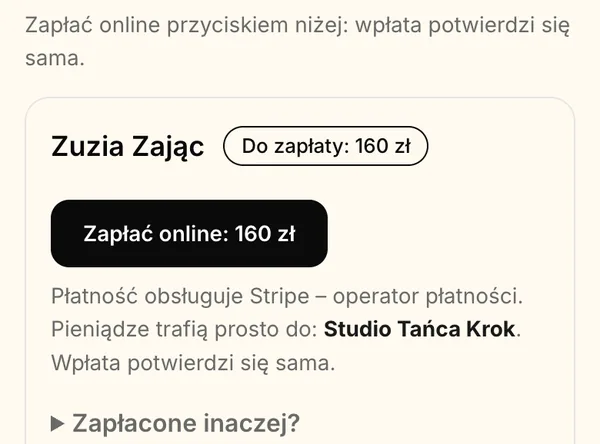
Opłaty za zajęcia dodatkowe: kto już zapłacił, przypomnienia przed terminem, a w planie Pro płatność BLIK‑iem i kartą prosto na Twoje konto.
Załóż grupę zajęć
Na skladki.edu.pl wpisz e‑mail, przyjdzie link i kod, bez hasła. Potem „Utwórz grupę” i „Zajęcia dodatkowe”, np. „Balet – wtorki 17:00”. Przy pierwszej grupie zaakceptujesz zasady dla prowadzących.
Dodaj uczestników
Wklej listę („Dodaj uczestników” w ustawieniach) albo wyślij link z „Zaproś do grupy”. Kto dołącza, wybiera „Chodzę na zajęcia – płacę za siebie” albo „Rodzic – płacę za dziecko”.
Utwórz opłatę
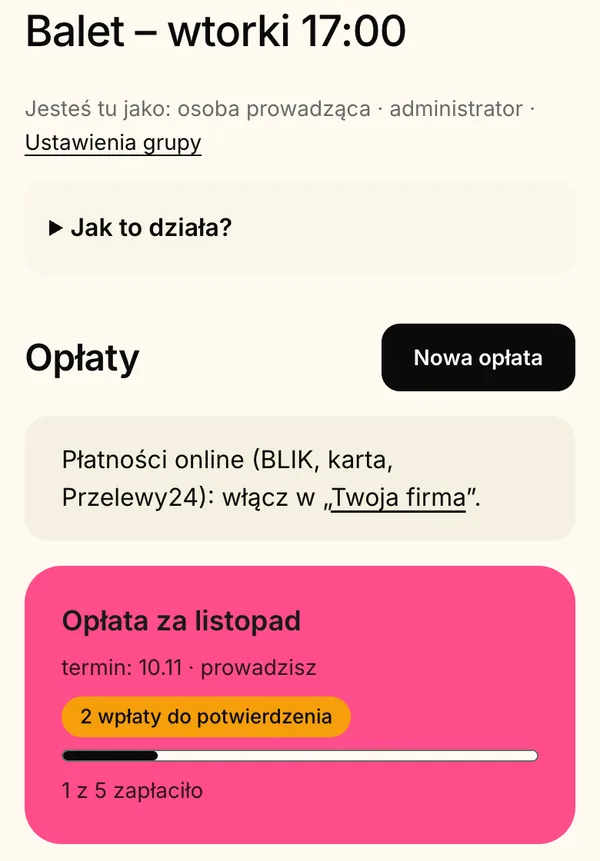
„Nowa opłata”: kwota od osoby, termin i gdzie płacić. W kolejnym miesiącu otwórz poprzednią opłatę i dotknij „Utwórz podobną”. W ostatnich dwóch dniach przed terminem Składki przypomną e‑mailem tym, którzy jeszcze nie zapłacili.
Zaznaczaj wpłaty
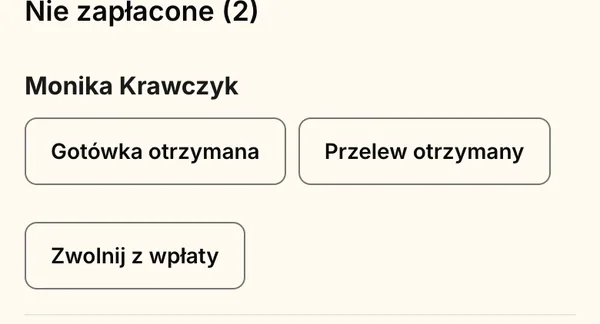
Zgłoszone wpłaty potwierdzasz „Potwierdź”. Gotówkę bez zgłoszenia zaznaczysz „Gotówka otrzymana”, a przelew, jeśli w opłacie jest numer konta, „Przelew otrzymany”.

Więcej, ze zdjęciami ekranu: skladki.edu.pl/pomoc/prowadzacy
Pytania: kontakt@appliedai.dev